エンジニア不要で美しいWebサイトを最速公開したい方へ。WordPressの更新画面が重いストレスから解放され、軽快なcms管理を実現するFramerテンプレートの活用法をQ&A形式で解説。SEO設定やスキル・予算別のロードマップも網羅しています。

1. 重い管理画面にサヨナラ!エンジニア不要でFramerへ移行すべき理由
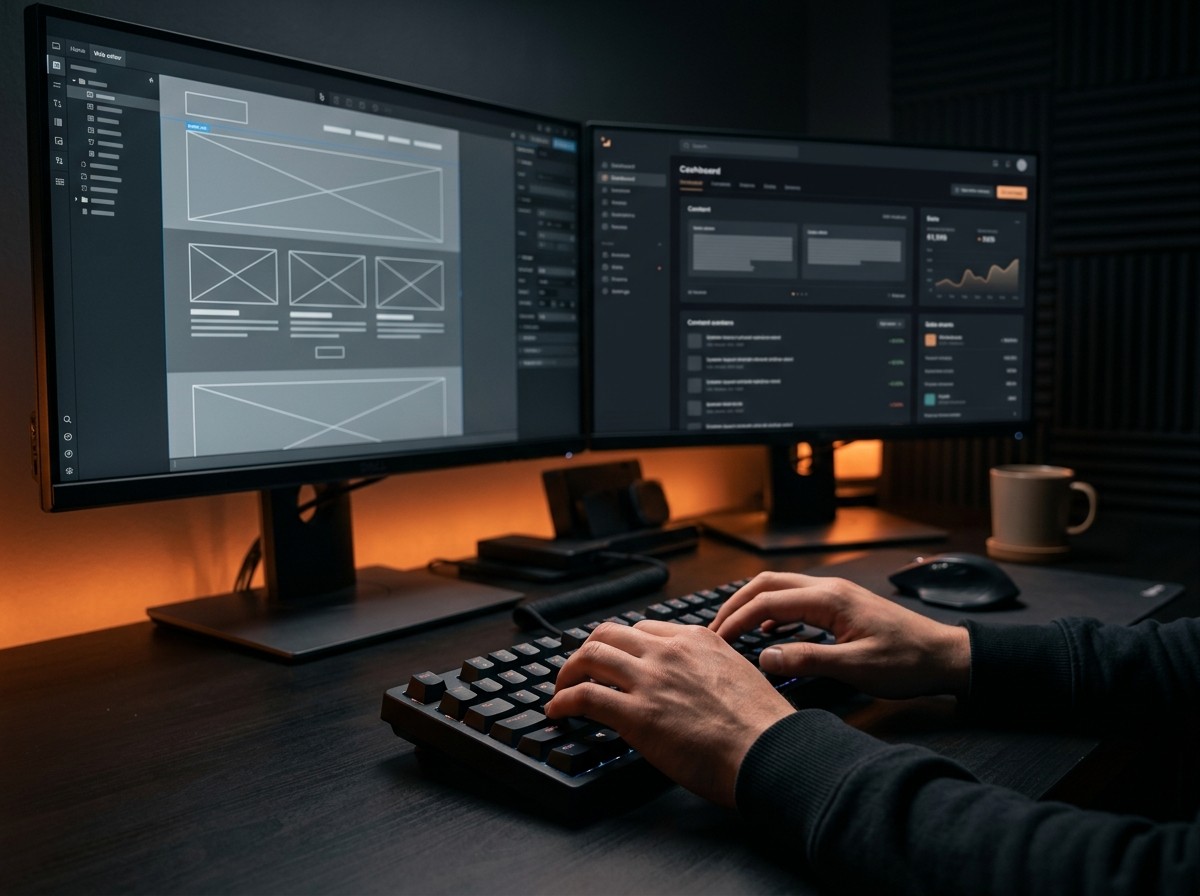
「ブログを1本公開するだけで、なぜこんなに待たされるのだろう」と頭を抱えていませんか。WordPressの更新画面が重いというストレスは、日々のコンテンツ発信を鈍らせる大きな要因になります。サーバーの調整やデータベースのクリーンアップを試みても、結局は専門知識が求められ、外部の技術者に頼らざるを得ない場面も少なくありません。
Webサイトの立ち上げや日々のcms管理を、エンジニア不要で完結させたいと願うのは自然な流れです。Framerは、デザインツールのような直感的な操作感でありながら、圧倒的に高速な表示速度と軽快な管理画面を両立しています。煩わしいプラグインのアップデート作業や、セキュリティ対策に追われる日々から解放される選択肢として、多くの個人開発者やクリエイターが注目を寄せています。
なぜWordPressの更新画面が重いと感じるのか?
WordPressが重くなる主な原因は、ページを開くたびにデータベースへアクセスして画面を動的に生成する仕組みにあります。さらに、多すぎるプラグインや、肥大化したテーマのソースコードが処理速度を著しく低下させます。記事を執筆するエディタ画面すらフリーズするようでは、本来の目的である情報発信に集中できません。静的な配信技術をベースとするモダンなツールへ移行すれば、こうしたシステム的な遅延とは無縁の環境が手に入ります。
他ツール(STUDIO・Wix)との具体的な違い
日本国内でよく比較されるノーコードツールとの違いを整理しておきましょう。Wixは多機能ですが、日本の回線環境やモバイル環境において表示速度(LCP)が低下しやすい傾向があります。STUDIOは日本語のサポートが手厚く使いやすい反面、複雑なアニメーションやFigmaからの直接移行において制限を感じることがあります。Framerは、Figmaライクな自由度の高いキャンバス操作と、世界水準の高速なホスティング環境を備えている点が強みです。
「本当に自分で移行作業ができるのかな」と不安に思うかもしれません。しかし、公式のサポート情報として提供されている Get started(サイト立ち上げに関する10本の記事)や、視覚的なレイアウトを直感的に調整できる Canvas(16本の記事)を参照すれば、最初のステップを迷わずに踏み出せます。
2. 疑問をその場で解決!Framerテンプレ導入のFAQ
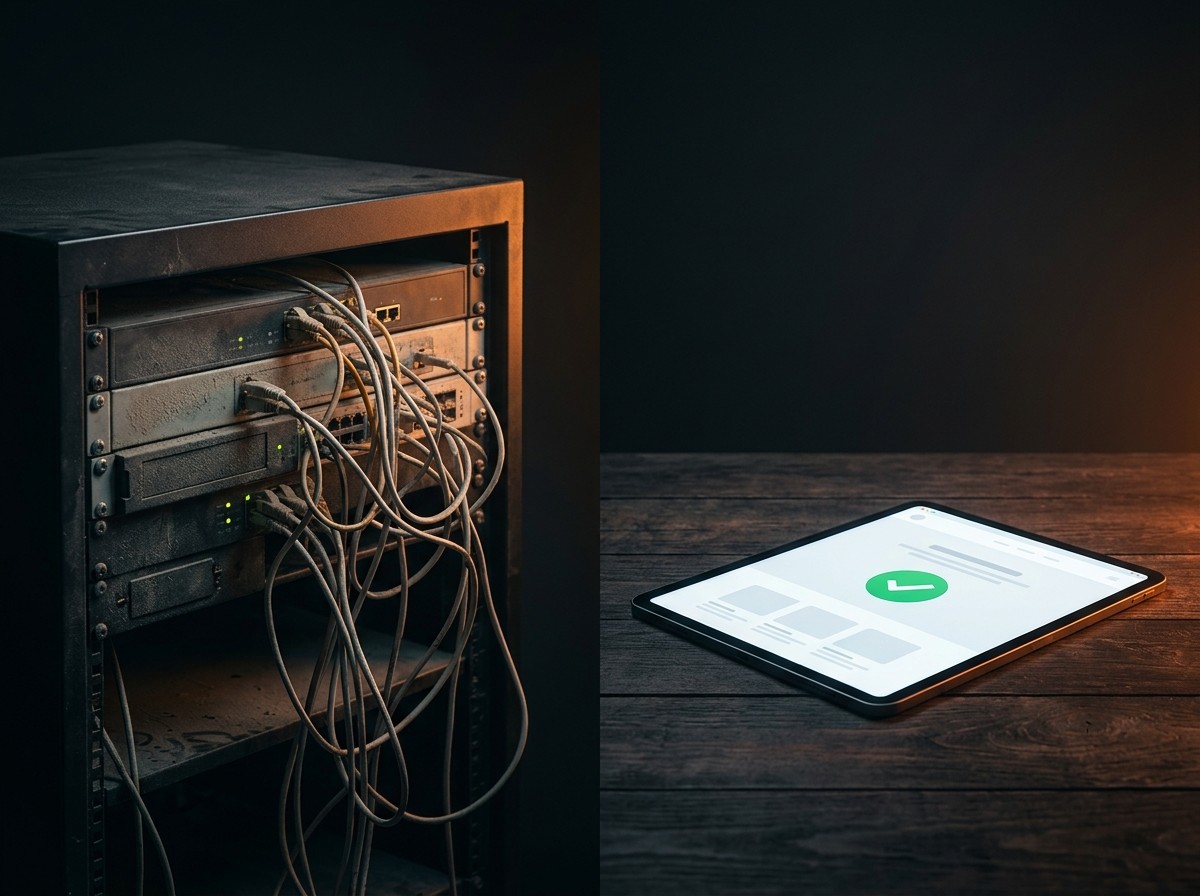
「エンジニア不要で移行できると言われても、細かい仕様や運用の実態がわからない」という疑問に答えるため、実務でよく寄せられる切実な質問を3つ厳選しました。導入後のミスマッチを防ぐための判断材料にしてください。
Q. テンプレートを使うとオリジナリティが消えませんか?
結論として、オリジナリティが消える心配はありません。Framerのテンプレートは、すべての要素が自由にカスタマイズできる設計になっています。フォントの変更、ブランドカラーの適用、レイアウトの微調整がドラッグ&ドロップで完結します。ただし、テンプレートの構造を大幅に崩しすぎると、レスポンシブ表示の崩れを引き起こす原因になりますね。全体の骨組みを活かしつつ、ビジュアル要素を差し替えるアプローチが最も効率的です。
変更しやすい要素:配色、タイポグラフィ、画像、CMS内のテキスト
変更に注意が必要な要素:グリッドやスタックの入れ子構造、複雑なインタラクション
Q. 既存のWordPress記事は崩れずに移行できますか?
WordPressからFramerへの記事移行は、CSVエクスポート機能を利用して一括で行うことができます。公式の CMS(13本の記事)に関するドキュメントを確認すると、データのマッピング手順が明確に示されています。ただし、WordPress独自のショートコードや、特殊なブロックエディタで装飾されたレイアウトはそのまま移行できません。移行後は、プレーンなHTMLタグや標準的なテキストスタイルに変換されるため、一部の記事で手動による再調整が必要になる点は事前に覚悟しておきましょう。
Q. 英語の管理画面やSEO設定は難しくないですか?
管理画面は英語表記が中心ですが、直感的なアイコンとシンプルな階層構造のため、数日触れば慣れるレベルです。SEO設定に関しても、コードを書く必要は一切ありません。公式の SEO(23本の記事)に関するガイドラインに従えば、管理画面上でメタタグやサイトマップの設定が完結します。さらに、すべてのユーザーが快適に閲覧できるように配慮された Accessibility(12本の記事)の基準を満たすサイト設計も、視覚的なエディタ上で進めることができます。
3. あなたに最適な進め方は?スキル・予算別の診断ロードマップ
「自分のスキルや予算で、本当に自力公開までたどり着けるだろうか」と迷っていませんか。ここでは、あなたの現在の状況に合わせた現実的な進め方を提示します。無理のないルートを選び、最短ルートでの公開を目指しましょう。
スキルレベル別の推奨アプローチ
まずは、ご自身のWeb制作に関する経験値から最適なアプローチを診断します。以下の3つの分類から、最も近いものを選択してください。
未経験・ノンデザイナー:有料の高品質なテンプレートを購入し、テキストと画像だけを差し替える方法が推奨されます。デザインの崩れを防ぎつつ、プロ品質のサイトを3日以内に公開できます。
CanvaやFigmaの利用経験あり:無料テンプレートをベースに、独自のレイアウト調整に挑戦してみましょう。Figmaからのコピー&ペースト機能を活用すれば、デザインの再現もスムーズです。
コーディングの基礎知識あり:Framerのカスタムコード機能を使い、外部ツールとの連携や独自の動的ギミックを組み込む高度なカスタマイズが視野に入ります。
予算と制作期間の現実的な目安
自力で進める場合と、一部を外注する場合のコスト感と期間の目安を整理しました。プロジェクトの規模に合わせて判断してください。
完全自力(テンプレート代+月額プラン):費用は約5,000円〜20,000円(テンプレート購入費含む)。期間は3日〜1週間。5ページ前後のシンプルなコーポレートサイトやポートフォリオに最適です。
一部外注(デザイン調整のみプロに依頼):費用は約50,000円〜150,000円。期間は2週間〜3週間。20ページ程度の中規模サイトで、ブランドの世界観を崩したくない場合に向いています。
完全外注(ノーコード制作会社へ依頼):費用は約300,000円以上。期間は1ヶ月〜2ヶ月。50ページを超える大規模な移行や、複雑なCMS設計が必要な場合に検討してください。
4. 失敗を防ぐ!公開前に必ず実行する3ステップ検証
サイトが完成したからといって、すぐに公開ボタンを押すのは禁物です。エンジニア不要で進めるからこそ、公開前のセルフチェックが成否を分けます。以下の手順を確実に実行し、不具合のない状態でユーザーを迎え入れましょう。
ステップ1:SEOメタデータとリダイレクトの設定
検索エンジンからのアクセスを維持するために、旧サイトからのリダイレクト設定は必須です。Framerの管理画面にある Project → Settings → Redirects を開き、古いURLから新しいURLへの転送ルールを記述します。次に、各ページの個別設定画面で Project → Settings → SEO を選択し、ページタイトルやディスクリプションが適切に設定されているかを確認してください。この設定を怠ると、移行後に検索順位が急落するリスクがあります。
ステップ2:モバイル表示とレスポンシブの崩れ防止
PCの画面上できれいに見えていても、スマートフォンの実機で確認すると文字がはみ出していたり、ボタンがタップしづらくなっていたりすることがあります。Framerのエディタ上でブレイクポイントごとの挙動を確認するだけでなく、必ずご自身のスマートフォン(SafariおよびChrome)で実際の表示テストを行ってください。特に、表組み(テーブル)や横幅の広い画像は崩れやすいため、スタック設定を適切に調整する必要があります。
ステップ3:アクセシビリティと表示速度の確認
最後に、サイトのドメイン接続を完了させます。Project → Settings → Domains に移動し、お使いの独自ドメインを登録してください。DNSレコードの設定が反映されたら、PageSpeed Insightsなどの外部ツールを利用して、表示速度とアクセシビリティのスコアを計測します。Framerは標準で高いパフォーマンスを発揮するように設計されていますが、アップロードした画像サイズが大きすぎると速度低下の原因になります。画像は事前にWebPなどの軽量なフォーマットに変換してからアップロードするよう努めてください。
理想のWebサイトを自分自身の手で形にするための第一歩を踏み出してみませんか。
